
Cara Mengunci Folder dan Dokumen dikomputer
Melindungi File, Folder dan Dokumen dengan Password
Beberapa orang mungkin tidak ingin data yang ada di dalam komputernya diakses oleh orang lain, lebih parahnya lagi disalahgunakan oleh orang lain. Maka dari itu, mengamankan data-data komputer kita merupakan langkah awal yang perlu kita lakukan.
Ada 2 cara untuk mengamankan data pada komputer, yaitu dengan cara
1. Memberi password pada folder penting
2. Memberi pasword pada dokumun kita
Dalam tutorial kali ini, saya akan menjelaskan bagaimana cara mengunci folder pada komputer dan memberi password pada dokyumen. Tutorial ini dapat diterapkan pada beberapa win, seperti windows xp, 7, 8 maupun 10.
1. Memberi password pada folder penting
2. Memberi pasword pada dokumun kita
Dalam tutorial kali ini, saya akan menjelaskan bagaimana cara mengunci folder pada komputer dan memberi password pada dokyumen. Tutorial ini dapat diterapkan pada beberapa win, seperti windows xp, 7, 8 maupun 10.
1. Memberi password pada folder penting
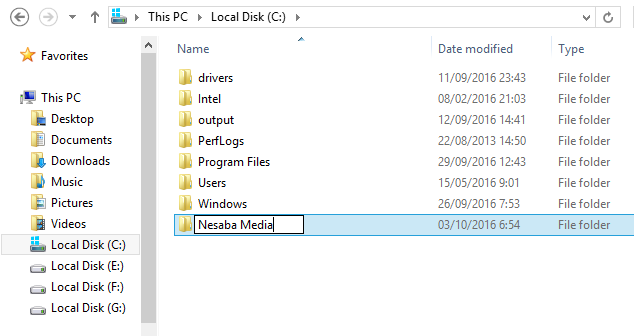
1. Pertama-tama kita buat dulu folder yang ingin dikunci. Dalam tutorial ini, saya membuat folder bernama Nesaba Media.
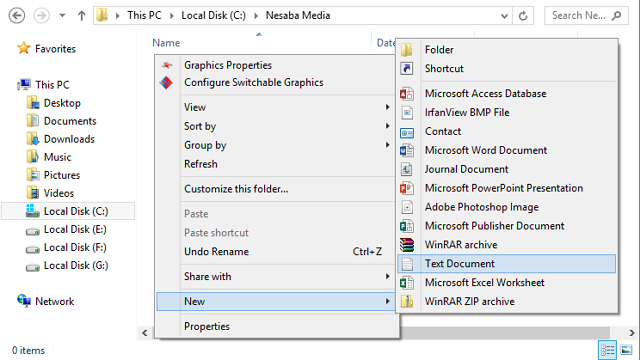
2. Masuk ke dalam foder yang anda buat barusan (folder yang ingin dikunci), kemudian buat file text baru dengan cara Klik kanan >New > Text Document.
3. Masukkan script dibawah ini ke dalam file text tersebut.
cls @ECHO OFF title Folder Private if EXIST "HTG Locker" gotoUNLOCK if NOT EXIST Private gotoMDLOCKER :CONFIRM echo Are you sure you want tolock the folder(Y/N) set/p "cho=>" if %cho%==Y goto LOCK if %cho%==y goto LOCK if %cho%==n goto END if %cho%==N goto END echo Invalid choice. goto CONFIRM :LOCK ren Private "HTG Locker" attrib +h +s "HTG Locker" echo Folder locked goto End :UNLOCK echo Enter password to unlockfolder set/p "pass=>" if NOT %pass%== PASSWORD_DISINI goto FAIL attrib -h -s "HTG Locker" ren "HTG Locker" Private echo Folder Unlocked successfully goto End :FAIL echo Invalid password goto end :MDLOCKER md Private echo Private created successfully goto End :Endcls @ECHO OFF title Folder Private if EXIST "HTG Locker" gotoUNLOCK if NOT EXIST Private gotoMDLOCKER :CONFIRM echo Are you sure you want tolock the folder(Y/N) set/p "cho=>" if %cho%==Y goto LOCK if %cho%==y goto LOCK if %cho%==n goto END if %cho%==N goto END echo Invalid choice. goto CONFIRM :LOCK ren Private "HTG Locker" attrib +h +s "HTG Locker" echo Folder locked goto End :UNLOCK echo Enter password to unlockfolder set/p "pass=>" if NOT %pass%== PASSWORD_DISINI goto FAIL attrib -h -s "HTG Locker" ren "HTG Locker" Private echo Folder Unlocked successfully goto End :FAIL echo Invalid password goto end :MDLOCKER md Private echo Private created successfully goto End :End
4. Ganti tulisan PASSWORD_DISINI dengan password yang anda inginkan.
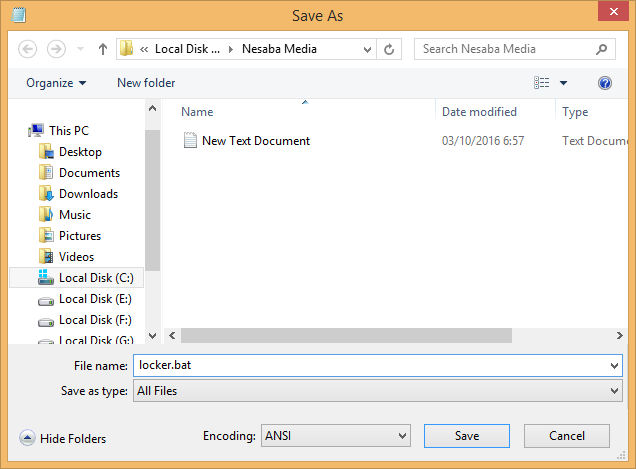
5. Setelah itu Save As file text tersebut dan beri nama locker.bat dan ganti Save as typemenjadi All files.
6. Setelah anda selesai membuat filelocker.bat, silakan hapus file New Text Document.
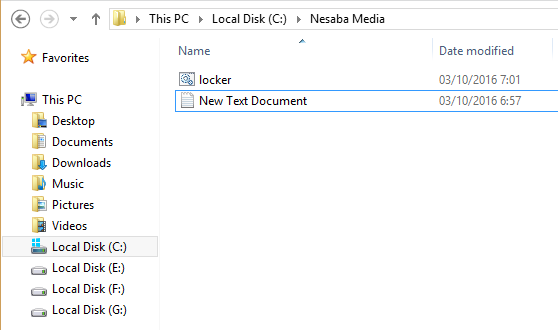
7. Klik dua kali file locker dan secara otomatis akan muncul folder bernama Private. Simpan semua file penting anda ke dalam folderPrivate.
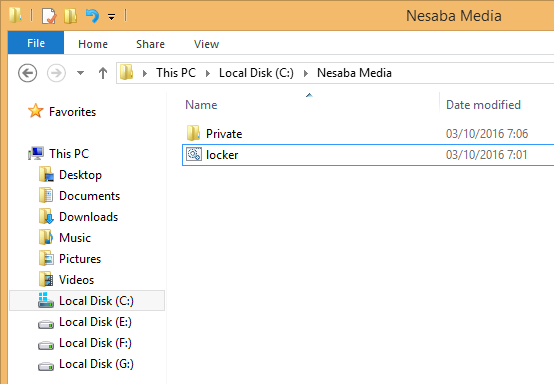
8. Setelah anda selesai meletakkan file-file penting kedalam folder Private, jalankan kembali file locker. Anda akan melihat tampilan seperti gambar dibawah ini, tekan tombol Y kemudian Enter.
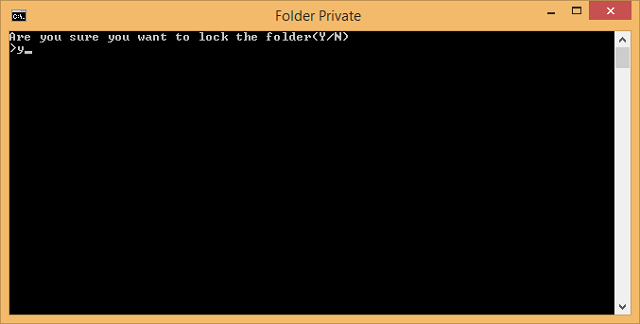
8. Secara otomatis folder Private (dimana anda menyimpan file-file penting anda) akan hilang.
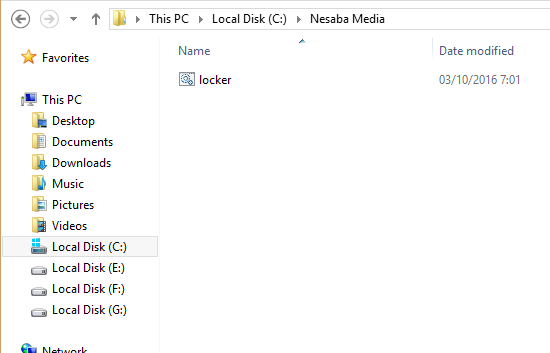
9. Untuk melihat folder tersebut, tinggal klik dua kali file locker, Kemudian masukkan password yang anda buat tadi untuk membukanya.
10.Taraaa, folder Private muncul kembali. Dan jika anda ingin mengunci sekaligus menghilangkannya kembali, tinggal klik dua kali folder locker, tekan tombol Y kemudianEnter.
2. Memberi pasword pada dokumun kita
Untuk tujuan tertentu biasanya seseorang memproteksi agar dokumennya hanya dapat dibuka oleh orang-orang tertentu yang diperbolehkannya, untuk tujuan keamanan. Misalnya file pekerjaan, file tugas penting, dll.
Berikut ini adalah langkah-langkah memproteksi dokumen:
- Buka atau buat dokumen yang ingin diproteksi.
- Klik menu File, lalu pilih Info.
- Klik pilihan Protect Document, pilih Encrypt with Password.
- Masukkan password yang ingin anda gunakan, klikOK, lalu masukkan sekali lagi untuk konfirmasi, klikOK lagi.
- Simpan dokumen tersebut.
Tanda bahwa dokumen anda telah terproteksi adalah berubahnya status dokumen pada menu Protect Document tadi dari

menjadi

Agar Dokumen Dapat Dibuka, Namun Tidak Dapat Disalin oleh Orang Lain
Untuk tujuan tertentu biasanya seseorang memproteksi agar dokumennya hanya dapat dibuka namun tidak dapat disalin isinya, untuk orisinalitas atau menghindari plagiarisme. Misalnya file skripsi, tesis, karya tulis,dll.
Berikut ini adalah langkah-langkah memproteksi dokumen:
- Buka atau buat dokumen yang ingin diproteksi.
- Klik menu File, lalu pilih Info.
- Klik pilihan Protect Document, pilih Restrict Editing.
- Akan muncul panel tambahan di sebelah kanan dokumen yang sedang terbuka, ada 3 bagian pilihan, perhatikan pilihan kedua (Editting restrictions), lalu cek pilihan ‘Allow only this type of editing in the document’ dan pilih opsi ‘Filling in forms’ pada kotak dropdown tepat di bawahnya.
- Klik tombol ‘Yes, Start Enforcing Protection’ pada pilihan ketiga di panel tersebut.
- Masukkan password yang ingin anda gunakan, lalu masukkan password sekali lagi untuk konfirmasi, klik OK.
- Simpan dokumen tersebut.
Demikian untuk artikel ini, selamat mencoba Semoga bermanfaat.
No comments for "Cara Mengunci Folder dan Dokumen dikomputer"
Post a Comment
Silahkan berkomentar dengan bijak dan sesuai dengan pembahasan..